



Compruebe si en Windows está seleccionada una distribución diferente a la de su teclado. Puedes comprobarlo haciendo lo siguiente:
Nuestros teclados ergonómicos están disponibles en las siguientes distribuciones: QWERTZ (DE), QWERTY (US), QWERTY (UK), QWERTY (Nordic), QWERTY (IT), AZERTY (FR) y AZERTY (BE).
La luz te ayuda a recordar cuándo es el momento de un breve descanso. Si además ya utilizas un ratón con indicador de pausa y prefieres apagar la luz LED del teclado, puedes hacer lo siguiente:
Descarga aquí gratis el controlador break led.
Sí, así es. Nuestros productos inalámbricos funcionan mediante Bluetooth. Sólo tienes que emparejar el teclado y el ordenador una vez.
Tenga en cuenta: ¡Entonces no utilice ningún dongle Bluetooth, de lo contrario la conexión no será posible!
Pon el interruptor en “ON” o, según la versión, en verde.
Es posible conectar este teclado a 3 dispositivos diferentes, como el PC, el portátil o el teléfono móvil. Para conectarlo, puede elegir el canal 1,2 o 3. Cada canal puede conectarse a un dispositivo.
Para conectar el teclado a un dispositivo, por ejemplo tu portátil, mantén pulsada la tecla Fn- junto con la tecla del canal elegido durante al menos 3 segundos. Buscará un dispositivo con el que conectarse. Verás que la luz Bluetooth del teclado parpadea.
Ve al menú “Bluetooth y otros dispositivos” de tu ordenador. Para encontrarlo puedes teclear “Bluetooth” en la esquina izquierda de la barra de Windows.
Comprueba si el Bluetooth está activado. Si no es así, enciéndelo o comprueba si tu PC tiene Bluetooth.
Haz clic en “Añadir dispositivo” y luego en “Bluetooth”.
Selecciona tu teclado Break. El teclado se conectará al dispositivo elegido.
Para conectar 3 dispositivos diferentes a 3 canales, repita los pasos anteriores para cada dispositivo.
Puede cambiar rápidamente entre diferentes dispositivos conectados presionando brevemente la tecla Fn junto con el canal correcto (tecla F1, F2 o F3).
Significa que tiene la última versión del Split Break con cable. Hemos hecho algunos ajustes:
• Ya no hay cables sueltos
• Tiene teclas adicionales, las llamadas hotkeys
• Pulsación de teclas mejorada (mejor respuesta táctil)
• Ambas mitades están conectadas con un cable fijo
• Tiene 1 puerto USB-C para conectar un numérico independiente si es necesario
No, lamentablemente no es posible sustituir las teclas.
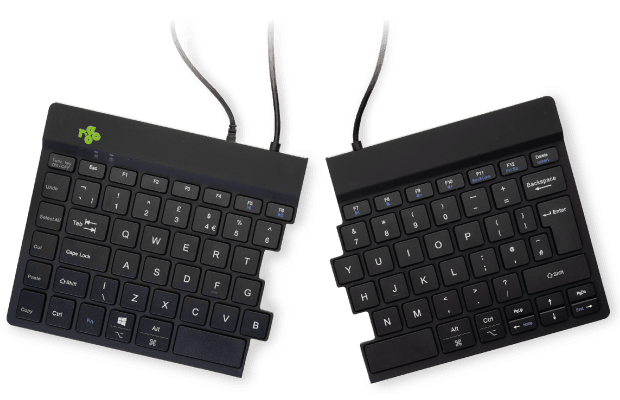
La longitud del cable que une las dos mitades es de 28 cm.
En principio, no. Sin embargo, algunos usuarios que saben cómo utilizar el comando que se indica a continuación han conseguido que el teclado funcione en Linux. Ten en cuenta que cualquier avería derivada del uso de estos comandos no está cubierta por la garantía.
Ve a:
sudo nano /etc/modprobe.d/hid_apple.conf
Escribe esto aquí:
options hid_apple fnmode=2
A continuación, añade:
sudo update-initramfs -u
